Formatos del PDF, vertical u horizontal, y qué se imprime
Los cuatro formatos del documento y cuál elegir para imprimir en horizontal.
Abre Opciones del rider: es el icono de la regla con un engranaje junto a LOCK SELECT, arriba a la izquierda del escenario.
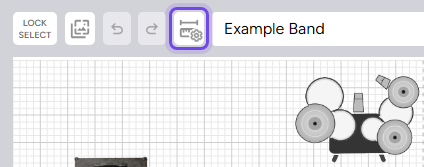
Al final del diálogo, elige uno de los cuatro formatos de documento:
- Compacto: plano de escenario y lista de canales en una sola página vertical.
- Extendido: el plano de escenario ocupa una página horizontal y la lista de canales va en una segunda página, vertical.
- Sólo Escenario: solo el plano de escenario, a página completa, en horizontal.
- Sólo Lista de Canales: solo la lista de canales, en una página vertical.

Para que el rider lo recuerde la próxima vez que lo abras, pulsa el botón GUARDAR, o deja que lo haga el autoguardado si lo tienes activo.
En el mismo diálogo están las medidas del escenario y los interruptores de los ejes y las medidas, y encima de los formatos eliges cuántos bloques tiene la lista de canales.
¿Falta texto en el PDF? Casi siempre es la caché del navegador: mira ¿Pantalla en blanco y otros problemas?.