Exportar la lista de canales a tu mezclador
Qué se pasa a tu mezclador y qué no, los mezcladores compatibles, cómo se carga el archivo en cada uno y qué hacer si el tuyo no está.
Exportar a mezclador crea un archivo con los nombres y los colores de tu lista de canales para cargarlo en tu mezclador, y así no tienes que teclearlos uno a uno a mano.
- Abre la lista de canales (el icono de lista en la barra de herramientas).
- Pulsa el menú ⋮ de la lista y elige Exportar a mezclador.
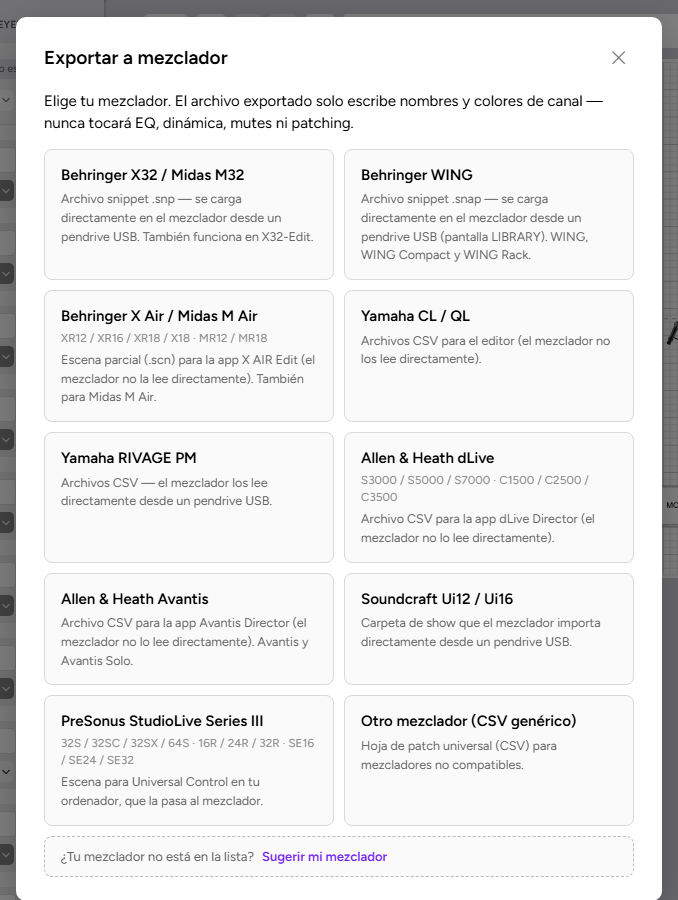
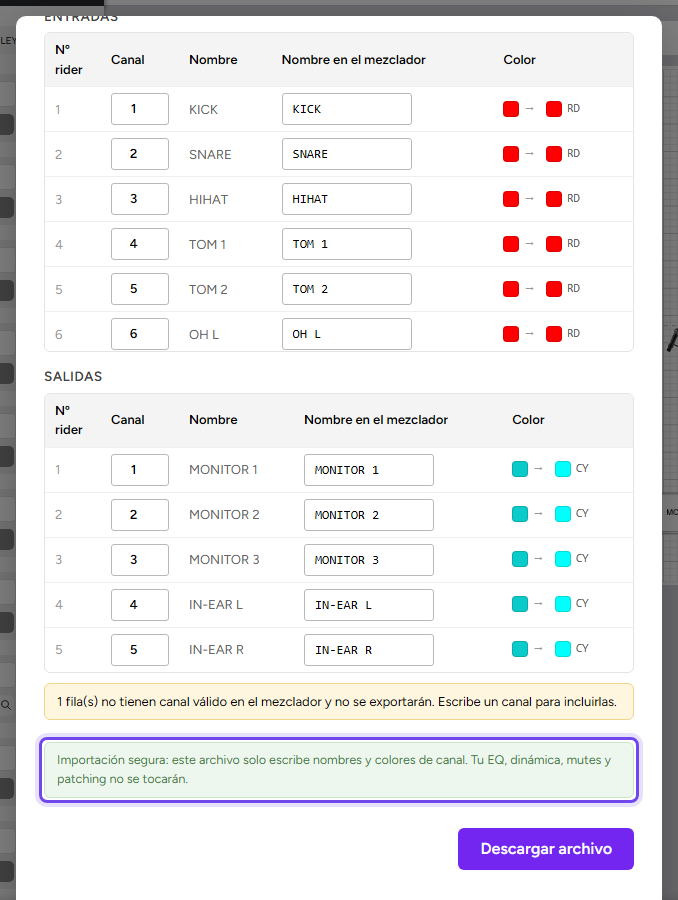
- Elige tu mezclador, revisa la tabla y pulsa Descargar archivo.
- Sigue las instrucciones que aparecen debajo para cargarlo en el mezclador.
Qué cambia en tu mezclador
El archivo solo escribe los nombres y los colores de los canales. Nunca toca la EQ, la dinámica, los mutes ni el patch, así que puedes cargarlo en un show que ya tengas preparado.
- Canal: cada fila va al canal del mezclador con el mismo número que tiene en tu rider. Si el número está repetido, vacío o fuera de rango, la fila se queda en gris y no se exporta hasta que le escribas un canal.
- Nombre: se recorta al largo máximo que admite tu mezclador, y lo puedes cambiar en la tabla. Los acentos se quitan (la «á» pasa a «a» y la «ñ» a «n»), salvo en la Ui12/Ui16 y la StudioLive Serie III, que los admiten.
- Color: se elige el más parecido de la paleta de tu mezclador, y puedes cambiarlo o dejarlo sin color. Un canal sin color en el rider sale en blanco.
- Salidas: si tienes lista de salidas, sus nombres y colores van a los buses de mezcla (auxiliares) del mezclador.
Mezcladores compatibles
En cada uno, las instrucciones completas aparecen en el diálogo al descargar el archivo. Este es el resumen.
Behringer X32 / Midas M32
Un snippet .snp que el mezclador lee desde un pendrive USB: en la pantalla SCENES, pestaña Snippets, pulsa UTILITY, impórtalo a un hueco libre y cárgalo con GO. También se puede cargar con la app gratuita X32-Edit.
Behringer WING
Un snippet .snap que se carga desde un pendrive USB en la pantalla LIBRARY. Vale para WING, WING Compact y WING Rack. El archivo desvincula cada canal del nombre y el color de su fuente (Customization link) para que se vean tus nombres; no afecta al audio y se puede volver a vincular desde la pantalla HOME del canal.
Behringer X Air / Midas M Air
Para XR12, XR16, XR18, X18, MR12 y MR18. Una escena parcial .scn que se carga con la app gratuita X AIR Edit (M AIR Edit en Midas), con el botón Load.
Yamaha CL / QL
Archivos CSV para la app gratuita CL/QL Editor: File → CSV File Import, y después pasas la sesión al mezclador como siempre. El mezclador no lee los CSV directamente.
Yamaha RIVAGE PM
Archivos CSV que el mezclador lee desde un pendrive USB: SETUP → SAVE/LOAD, y luego CSV EXPORT/IMPORT → IMPORT. También funciona en la app gratuita PM Editor.
Allen & Heath dLive
Un CSV para la app gratuita dLive Director: en la pantalla System, Import CSV y Apply, y después pasas el show a tu dLive. Necesita la versión V2.00 o posterior.
Allen & Heath Avantis
Un CSV para la app gratuita Avantis Director: menú Connection → CSV Import/Export, Import y Apply, y después pasas el show a tu Avantis. Vale para Avantis, Avantis Solo y Avantis Solo Ultra, con la versión V1.20 o posterior.
Soundcraft Ui12 / Ui16
Una carpeta de show que el mezclador importa desde un pendrive USB: en la interfaz web, SETTINGS → SHOWS → IMPORT, y luego cargas el show y su snapshot «Ridermaker». La Ui une los nombres y colores con lo que ya tienes y deja todo lo demás como estaba.
PreSonus StudioLive Serie III
Para las consolas 16, 24, 32, 32S, 32SC, 32SX y 64S, los modelos SE y los racks 16R, 24R y 32R. Una escena para la app gratuita Universal Control: pon su carpeta en Documentos/PreSonus/StudioLive AI/Library/Presets/Project y, en Importar/Exportar, copia la escena (no el proyecto) de Internal a una casilla de escena vacía de tu mezclador y llámala. Elige tu modelo encima de la tabla: la 64S tiene 64 canales y 32 FlexMixes, la 16R 16 canales y 6 FlexMixes, y las demás 32 y 16.
Otro mezclador: CSV genérico
Si tu mezclador no está en la lista, puedes descargar la lista de canales como hoja de patch (CSV) y usarla de referencia para escribir los nombres a mano.
En Chrome y Edge, los mezcladores que usan varios archivos o una carpeta (CL/QL, RIVAGE, Ui12/Ui16 y StudioLive Serie III) se pueden guardar directamente en una carpeta o en el pendrive, sin descomprimir un ZIP.
Si tu mezclador no está
Al final de la lista de mezcladores, pulsa ¿Tu mezclador no está en la lista? y escribe la marca y el modelo (hace falta tener la sesión iniciada).
- Solo podemos añadir mezcladores que permitan importar nombres desde un archivo sin cambiar el resto de la configuración, y antes de publicarlo necesitamos comprobar que funciona en un mezclador real.
- Si ya estamos evaluando el tuyo, el formulario te explica cómo exportar un archivo de tu mezclador y te pide que lo adjuntes: es lo que nos falta para saber si podemos añadirlo.
- Si tu mezclador ya es compatible, el formulario te lo dice y te lleva a su tabla de exportación.
- Si ya sabemos que tu mezclador no lo permite, el formulario te lo dice al escribir el modelo.
Descargar el archivo es una función Pro/Premium.